
ITQ 엑셀 2025111
문제 유형 A
풀이 영상 및 해설
안녕하세요. 시너자입니다.
이번 영상은 조금 ITQ 엑셀
2025111 문제유형 A 풀이
영상 & 해설 부분입니다.
풀이 인강(?)도 열심히 촬영
및 녹음도 같이 했으니까;
봐주시면 좋을 것 같아요
그럼 앞 부분은 전부 제외하고
제1작업 판매순위를 구매하는
풀이를 진행하겠습니다.
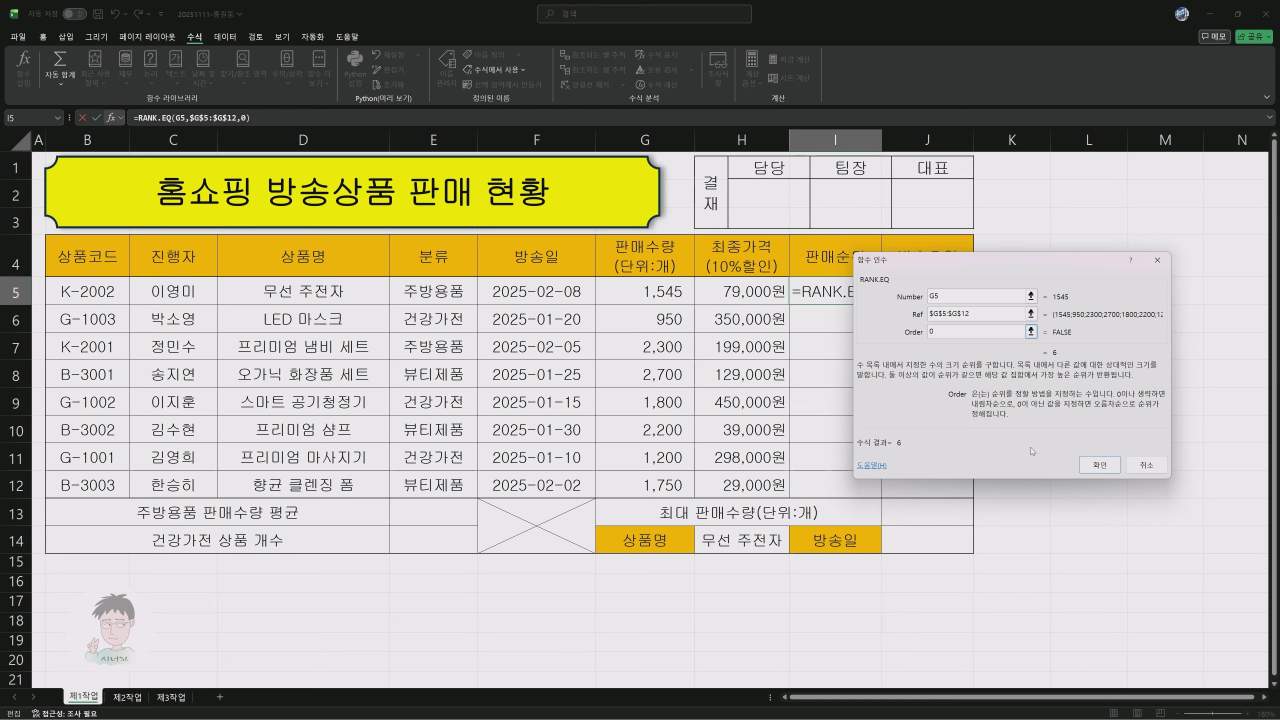
⑴ 판매순위 ⇒ 판매수량(단위:개)의
내림차순 순위를 구하시오
(RANK.EQ 함수).
I5 셀에서 다음과 같이 함수
입력 합니다.
=RANK.EQ(G5,$G$5:$G$12,0)
첫번째 Number에는 값 G5
두번째 Ref(Reference,참조)
에는 $G$5:$G$12 열(알파벳)과
행(숫자)에 둘다 $표시를 하여
참조값이 고정되도록 합니다.
세번째 Order 는 내림차순은 0 또는 공배
오름차순은 1 로 입력합니다.
시험지에는 내림차순으로 구하라
적혀있기 때문에 저는 0 으로
표시하여 입력했지만 공란으로
둬도 상관은 없습니다.
그외 답으로는 아래와 같이 사용
해도 점수를 받을 수 있을겁니다.
=RANK.EQ(G5,G$5:G$12,0)
이는 열은 어자피 G만 사용하니
굳이 열에는 고정하지 않더라도
I5, I6,I7,….. 행이 내려오더라도
참조의 행 역시 바뀌면 안되므로
행만 고정해도 결과값은 같게
표시가 되긴합니다만..
햇갈리면 첫번째 작성했던
=RANK.EQ(G5,$G$5:$G$12,0)
이 부분만 참고해주세요.
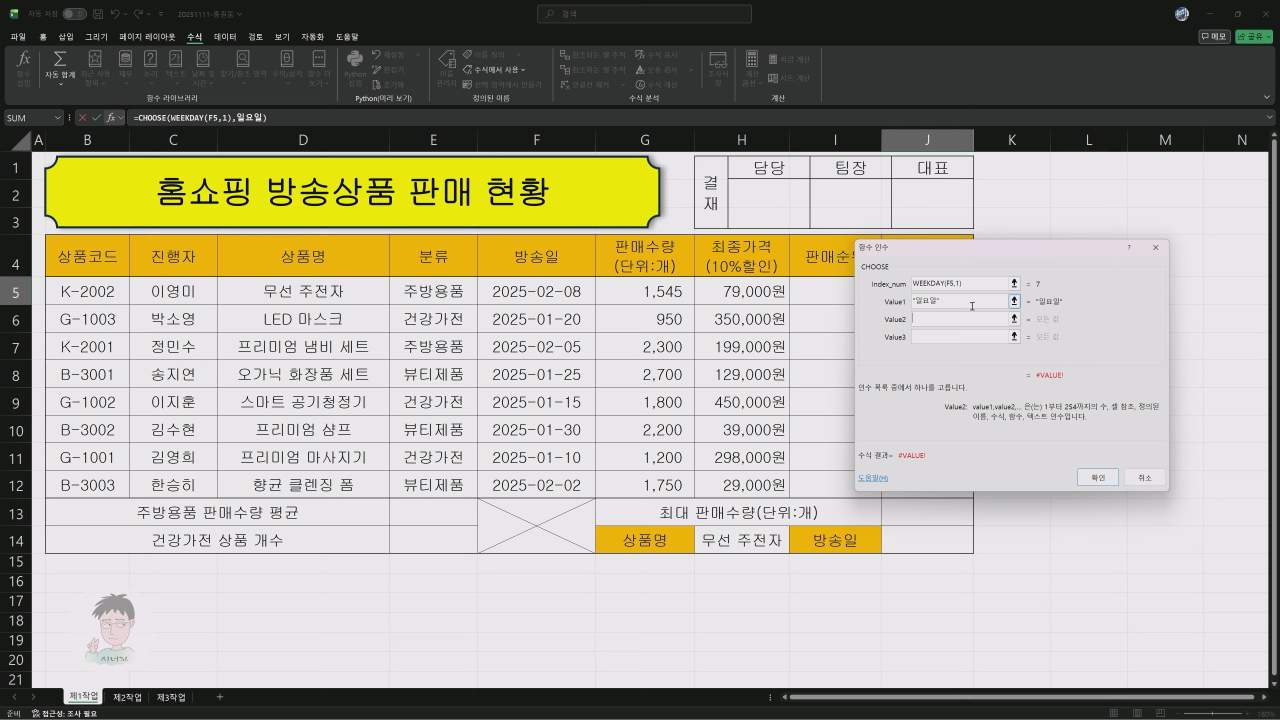
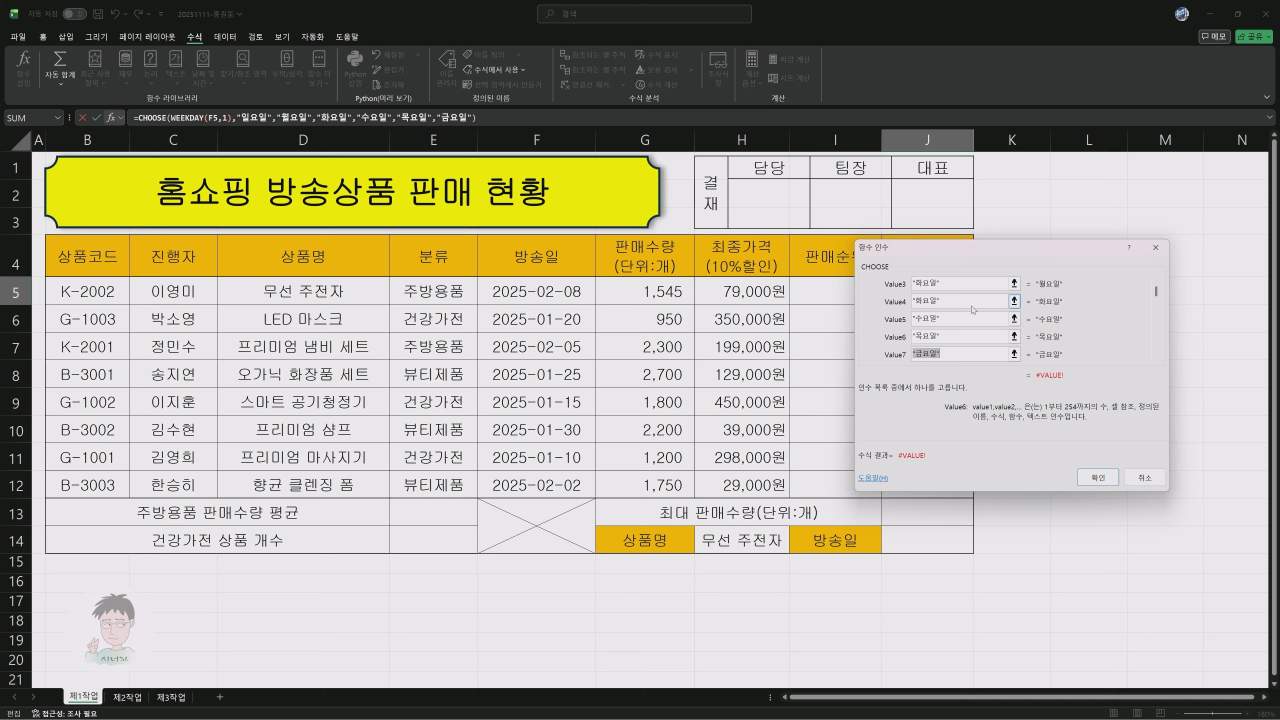
⑵ 방송요일 ⇒ 방송일에 대한 요일을 구하시오
(CHOOSE, WEEKDAY 함수)(예 : 월요일).
J5셀에서 작업할 때 기준으로
먼저, weekday 함수의 특성은..
첫번째 serial 에는 날짜가 있는
F5셀을 선택합니다.
두번째 Return Type 에서는
공백 또는 1을 입력한 경우
요일에 따라 아래와 같은 숫자로
값을 추출합니다.
일요일 -> 1
월요일 -> 2
화요일 -> 3
수요일 -> 4
목요일 -> 5
금요일 -> 6
토요일 -> 7
이것을 Choose 함수레 적용하여
Choose(Weekday(F5,1),”일요일”,
~~ “토요일”) 까지 스샷 및 영상과
같게 작성하여 식을 완성합니다.
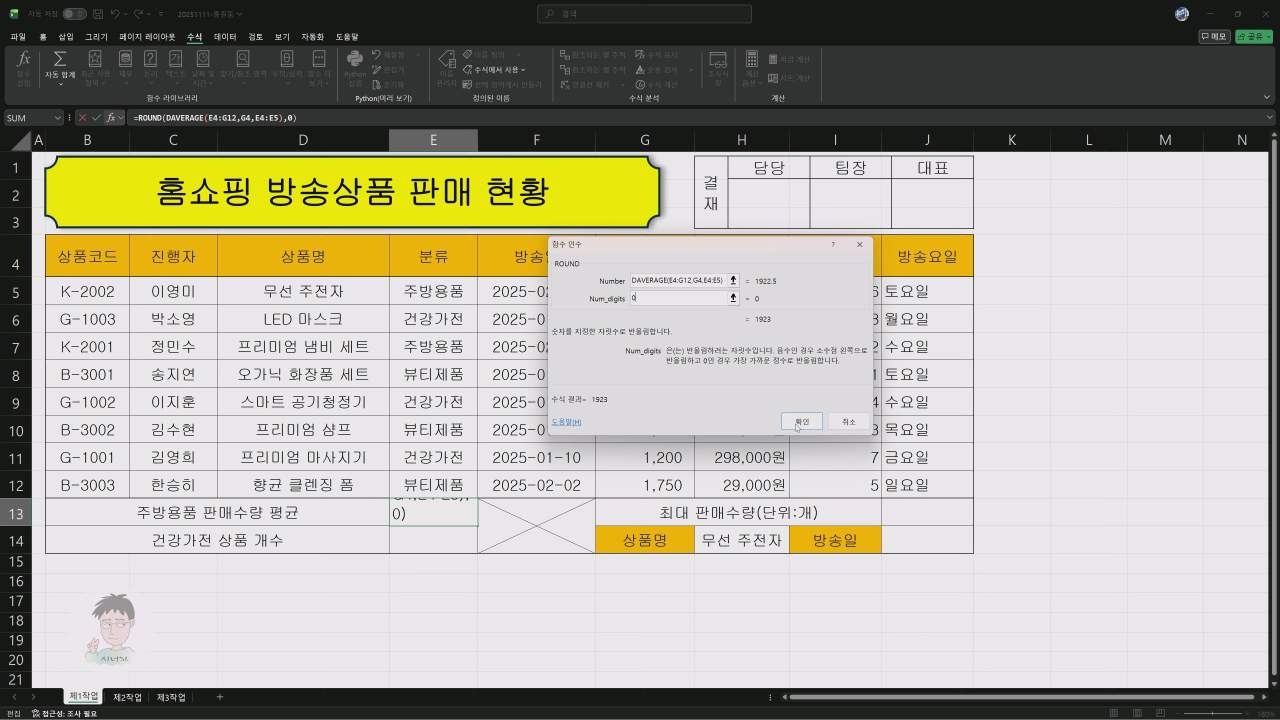
⑶ 주방용품 판매수량 평균 ⇒
반올림하여 예와 같이 구하시오.
단, 조건은 입력데이터를 이용하시오
(ROUND, DAVERAGE 함수)
(예 : 1,235.567 → 1,236).
DAverage(E4:G12,G4,E4:E5)
DAverage(E4:G12,3,E4:E5)
두번째 값의 G4 또는 3의 경우
판매수량이 써있는 G4 셀을 선택
하거나 또는 E4를 기준으로
3번째 열에 있는 값이므로
숫자3을 입력하면 됩니다.
만약 DAverage(B4:J12 로
범위를 잡은 경우 G4셀 또는
B4열 기준 6번째가 G4셀이므로
이런 경우 6으로 입력하면
되는데.. 가장 쉽게 하려면
G4셀을 선택하는 게 편해요.
DAverage(E4:G12,G4,E4:E5)
에서 ROUND 함수를 사용하여
소수점 없이 정수로 반올림을
해야되므로
ROUND(DAverage(E4:G12,G4,E4:E5),0)
ROUND 함수 두번째 항목인
Num_digits 에는 숫자 0 을 입력
하여 식을 완성하면 됩니다.
이부분은 영상을 참고하여
몇번 반복하시면 어렵진 않을거예요.
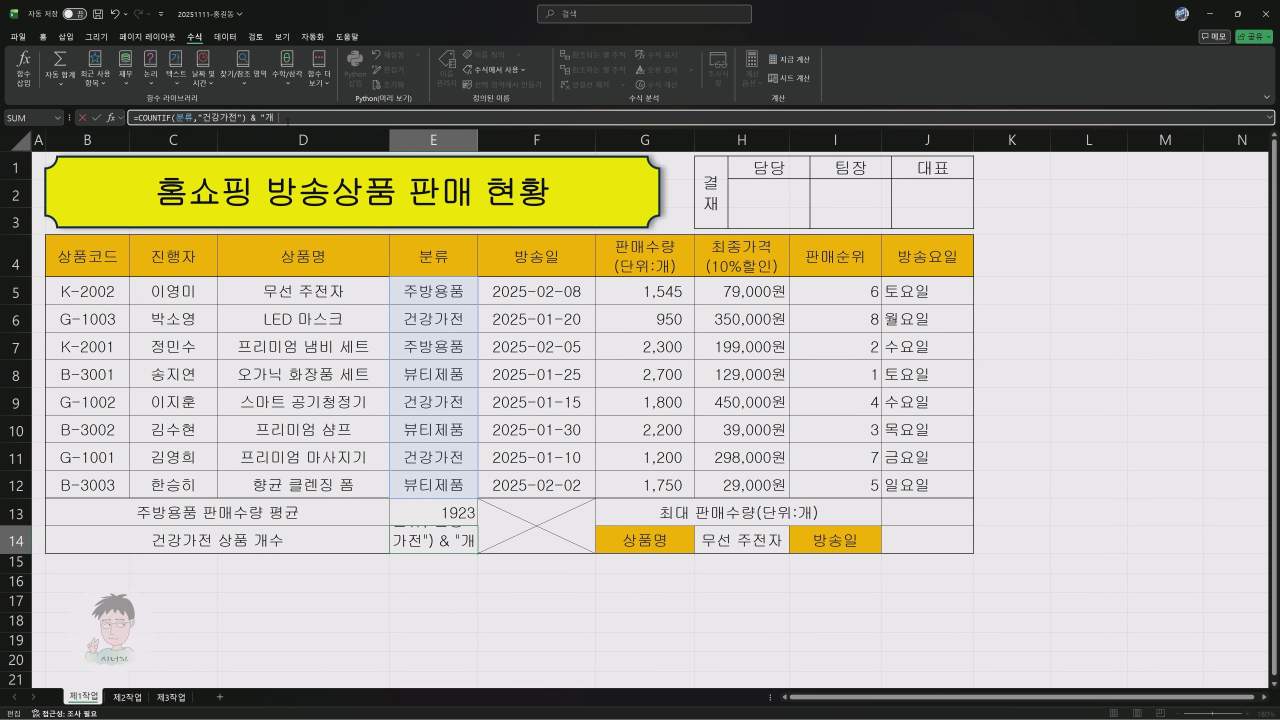
⑷ 건강가전 상품 개수 ⇒
정의된 이름(분류)을 이용하여
구한 결과값에 ‘개’를 붙이시오
(COUNTIF 함수, & 연산자)(예 : 1개).
CountIF 함수는 Count + IF(조건)
합쳐진 함수로, 사용방법은
=Countif(분류,”건강가전”)
으로 입력하면 됩니다.
‘분류’는 이미 시험지 조건 중에
E5~E12 까지를 사용자 이름 정의
한 내용입니다. 이때 영상처럼
함수 인수 부분에서 키보드 F3
누르면 손쉽게 사용할 수 있어요.
그렇게 완성된 COUNTIF 함수 뒤에
& “개”를 붙혀서 식을 완성하면
=Countif(분류,”건강가전”) & “개”
이렇게 됩니다.
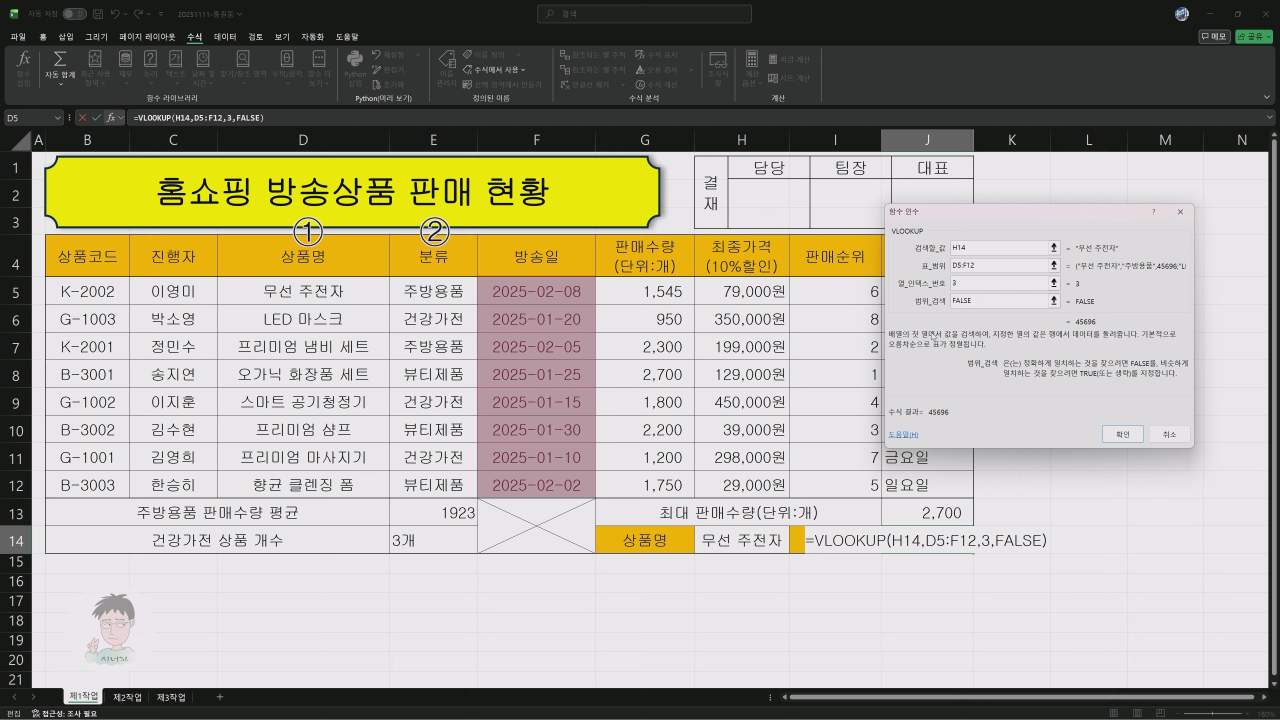
⑹ 방송일 ⇒ 「H14」 셀에서 선택한
상품명에 대한 방송일을 구하시오
(VLOOKUP 함수)(예 : 2025-01-01).
VLOOKUP은 정말 많이 사용하는
함수인데요. 사용 방법은 다음과
같습니다. 먼저 첫번째 검색할 값
H14셀을 선텍하고, 표 범위는
무선주전자가 있는 위치부터 시작
해야만합니다. 즉, D5셀부터
방송일이 있는 F12셀까지 범위를
지정합니다. 그리고 세번째 같은
열위치.. 즉 스샷,영상처럼
상품명을 기준으로 3번째 열의
값을 표시해야 하므로,
숫자 3을 입력합니다.
그리고 마지막 범위_검색에는
숫자 0 또는 False 를 입력해서
정확하게 일치되는 값만 표시가
되도록 한 뒤 확인을 클릭합니다.
그렇게되면 날짜가 아니라
숫자가 나오는데 이것을
표시형식을 일반-> 날짜 로
영상을 참고하여 변경하면
해결할 수 있습니다.
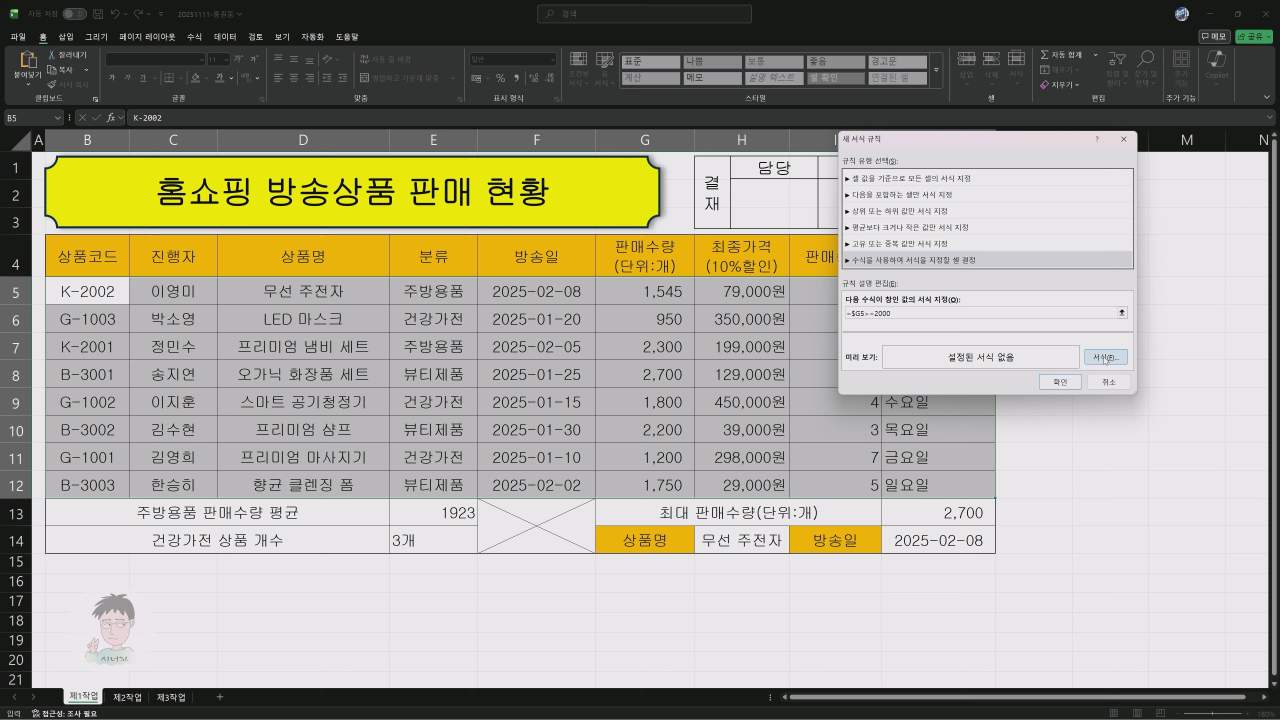
⑺ 조건부 서식의 수식을 이용하여
판매수량(단위:개)이 ‘2,000’ 이상인
행 전체에 다음의 서식을 적용하시오
(글꼴 : 파랑, 굵게).
조건부 서식을 할 때에는 표 범위
B5:J12 셀까지 지정한 뒤에
(메뉴) 홈 -> 조건부 서식 -> 새 규칙
-> 수식을 사용하여 서식을…… 클릭
한 뒤 영상, 스샷과 같이 함수를
사용하든 = 를 먼저 입력하고
판매수량이 있는 첫번째 G5셀을
선택하면 열과 행에 고정($)값이
입력되는데 이때에는 행(G)에만
고정을 하고 열은 고정하지 않는
$G5 로 변경합니다.(키보드 F4)
그리고 조건 2000 이상이므로
>(크다)=(같다) , >= 기호를
사용하여 2000 이라 입력하고
서식 메뉴를 통해 굵게, 파랑을
선택한 뒤 확인을 클릭하여
조건부 서식을 완성합니다.
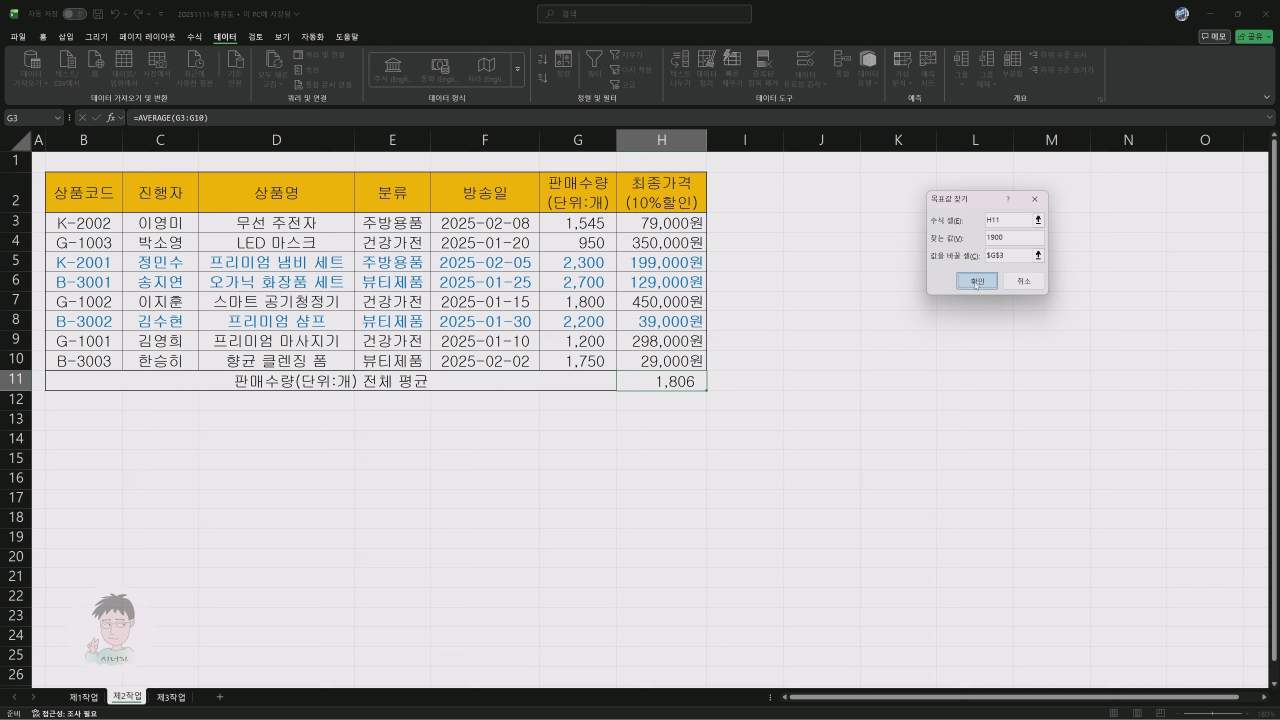
제2작업 목표값 찾기는
메뉴 위치만 기억하면
어렵지 않게 해결할 수
있으며, 이 부분은 영상을
참고하여 연습해보세요.
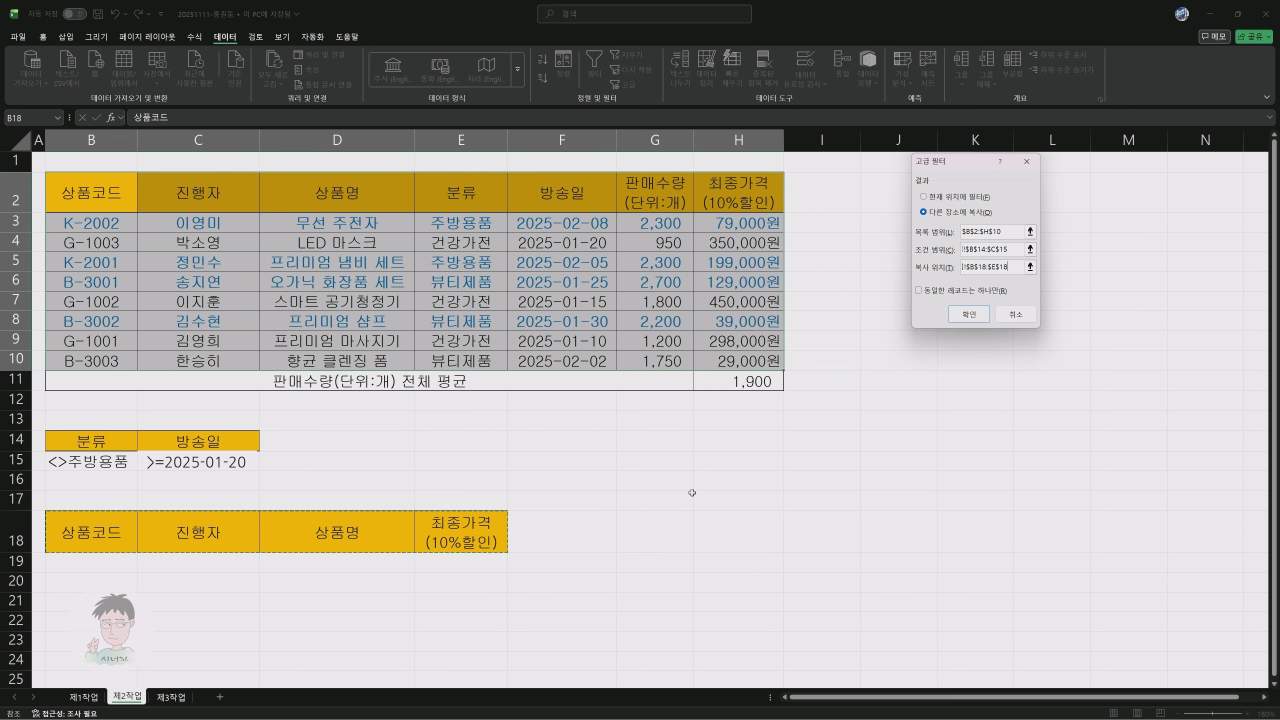
⑵ 고급필터 – 분류가 ‘주방용품’이
아니면서, 방송일이 ‘2025-01-20’ 이후
(해당일 포함)인 자료의 상품코드,
진행자, 상품명, 최종가격(10%할인)
데이터만 추출하시오.
조건범위 B14, 복사위치 B18
먼저 영상처럼 제목 부분은
복사, 붙혀넣기로 합니다.
직접 텍스트를 입력하는 경우
오타로 인해 값이 제대로
출력되지 않을 수 있기 때문에
고급필터 사용할 때에는
되도록 제목 부분은 Ctrl + C/V
로 하는 걸 추천드립니다.
고급필터 조건1
‘주방용품’이 아니다
그리고..
고급필터 조건2
2025-01-20 이후
B15셀에는 <> 같지 않다
를 의미 하는 기호를 입력
하고 주방용품이라고 작성
C15셀에는 >=2025-01-20
을 입력합니다.
같은 행에 입력하는 경우
AND로 구분되어 두개의
조건이 일치되는 값만
찾을 수 있도록 합니다.
만약 문제에서 주방용품이
아니거나, 2025-01-20 이후
라고 했다면 or 조건이므로
날짜는 C15셀이 아닌 C16셀에
입력해야하는데, 이번 지문은
And 구문이므로, 영상과 같이
같은 행에 입력합니다.
그리고 출력된 부분을
Ctrl + C/V로 붙혀넣기 하고
고급필터를 사용합니다.
고급필터 사용방법은 영상을
참고하여 완성합니다.
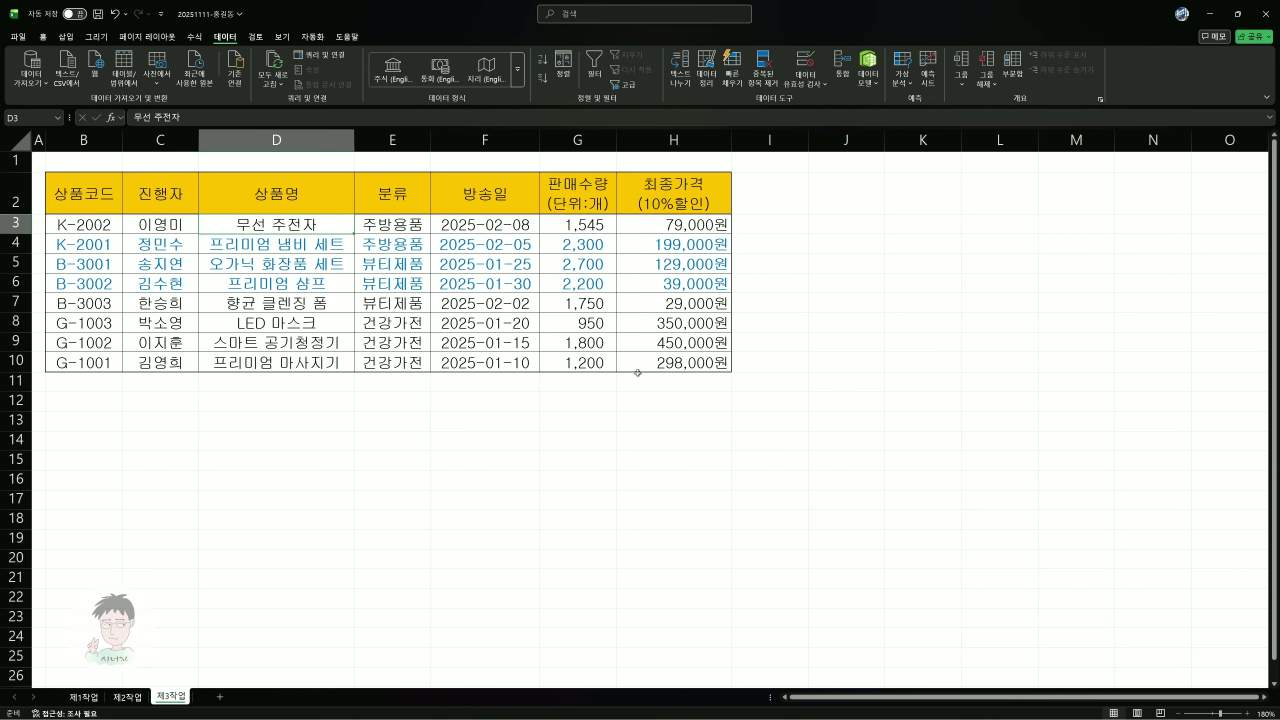
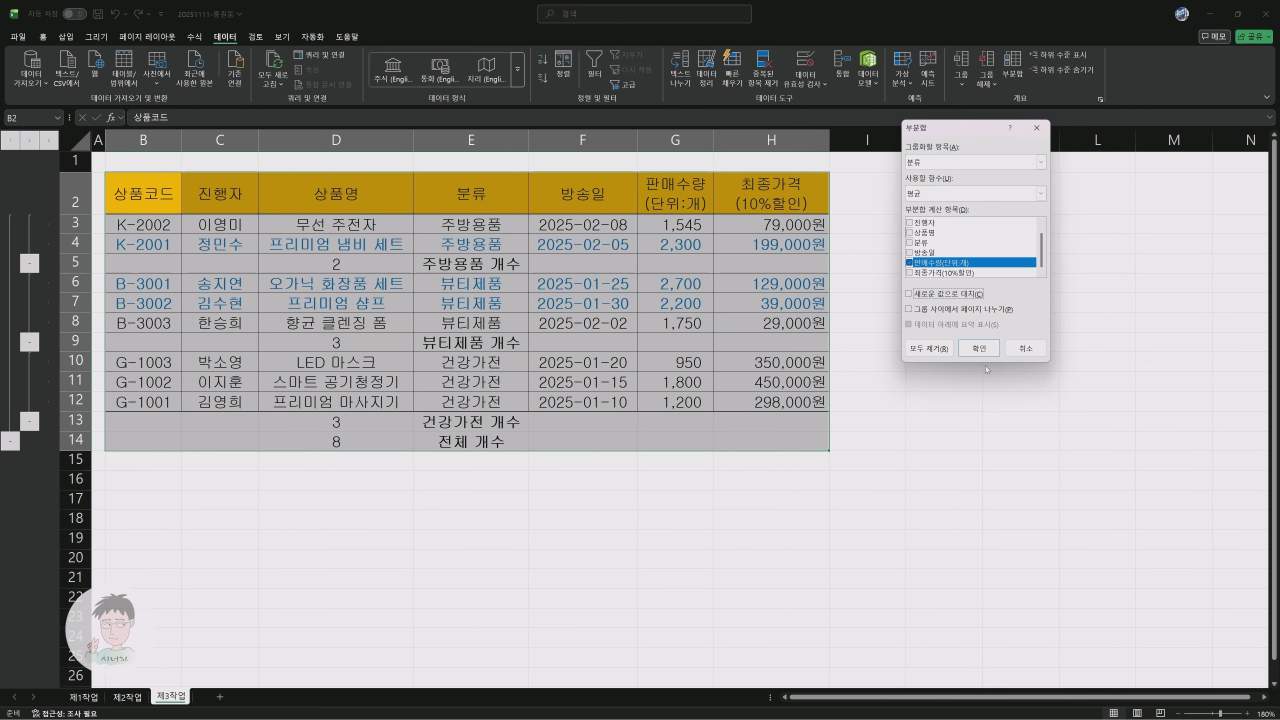
제3작업 정렬과 부분합에서는
크게 어려울 건 없으나,
부분합을 할 때에 아래의 스샷
“새로운 값으로 대치”에는 반듯이
체크를 지우고 확인을 클릭합니다.
더 자세한 부분합 사용방법은
영상을 참고 부탁드립니다.
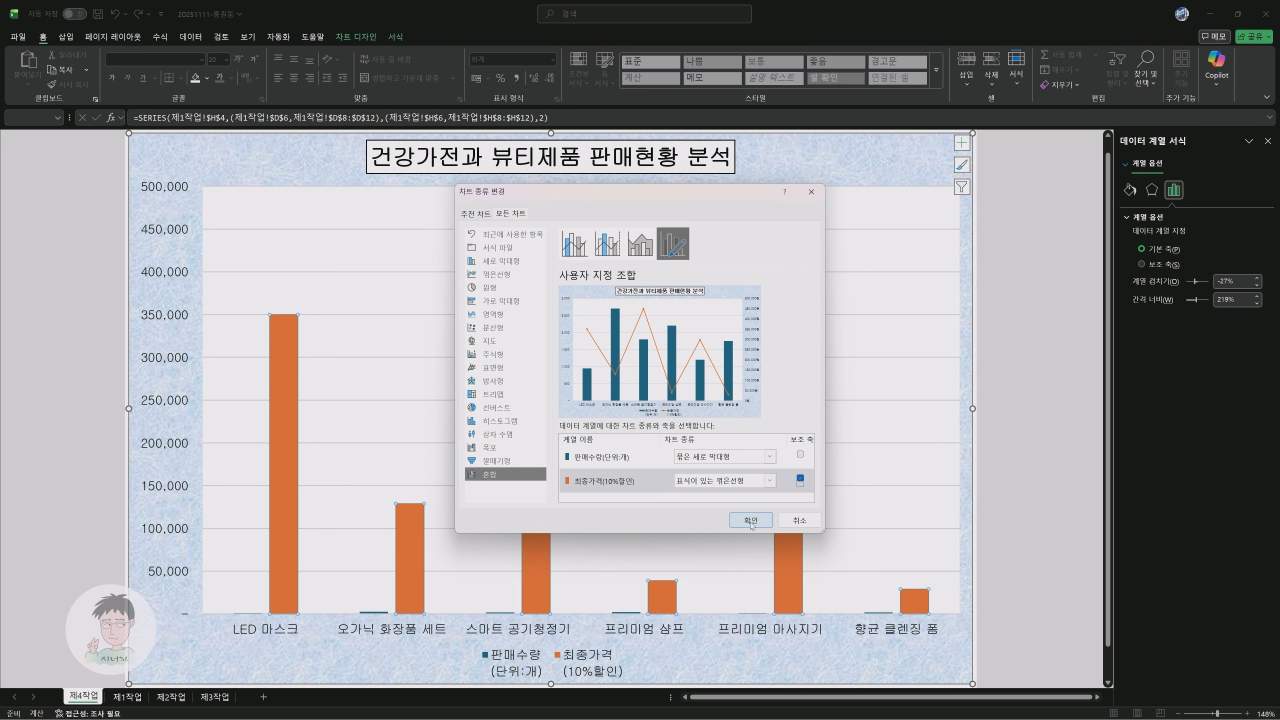
제4작업 그래프.. 보기에는
뭔가 복잡해보이고 어려울것
같지만, 의외로 꽤 쉽습니다.
다만, 내가 아는 거부터 해결
하려고 한다면 순서가 꼬일수
있으니 조건 1에서 끝까지
차례차례하는 순서대로 해결
하면 어렵지 않게 시간도
오래 걸리지 않고 완성할 수
있는 파트입니다.
제4작업 그래프도 영상을
참조하여 하나씩 따라하고
반복하면 어렵지 않게 해결
할 수 있을 것입니다. 🙂